
SSD bijna vol? Zo maakt u veilig ruimte vrij in Windows 11
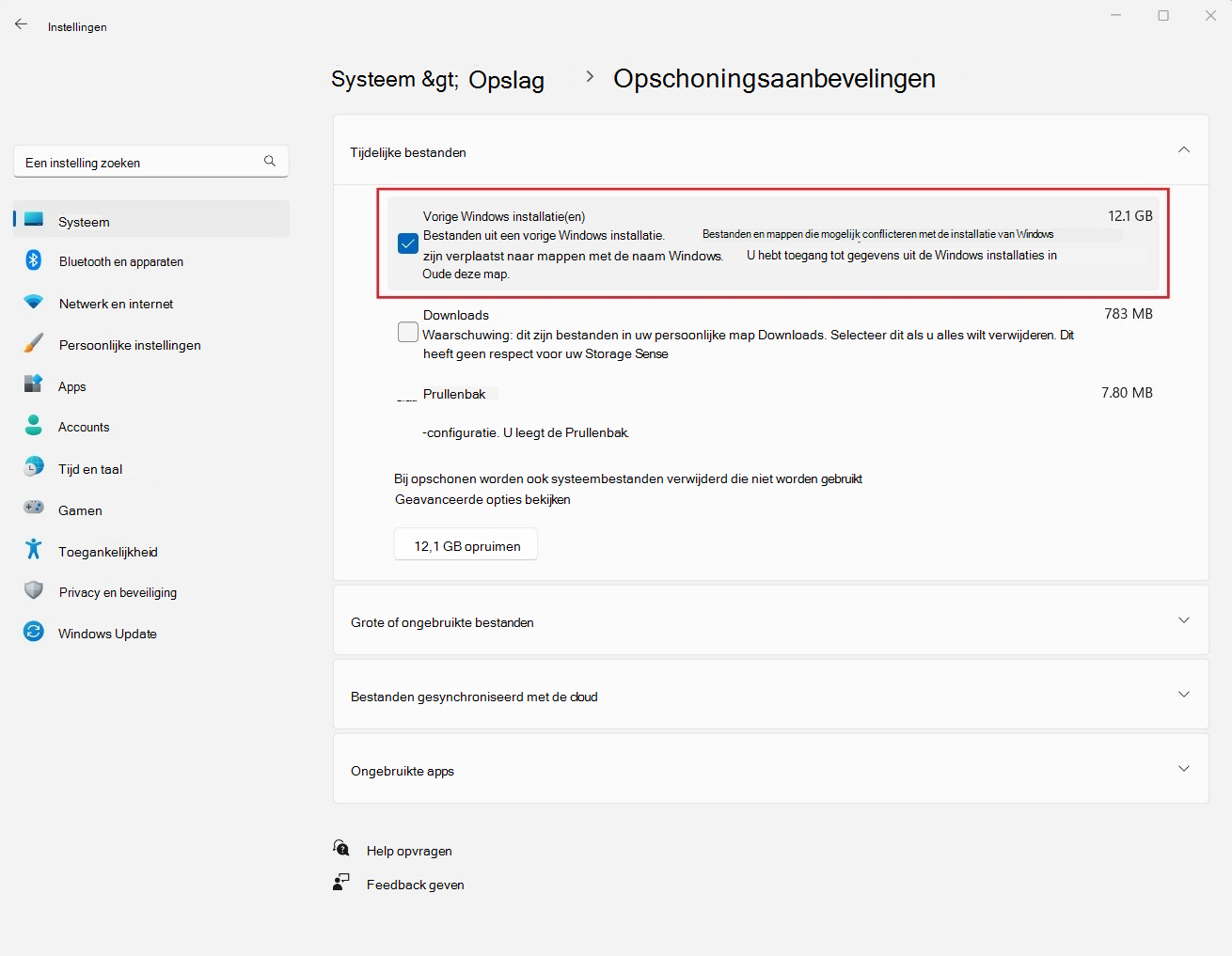
Een bijna volle SSD kan uw computer trager maken en ervoor zorgen dat een grote Windows-update niet kan worden geïnstalleerd. U hoeft daarom niet meteen programma’s of persoonlijke foto’s te verwijderen. Windows 11 bevat Opschoningsaanbevelingen: een overzicht waarin Windows mogelijke ruimtebespaarders per categorie groepeert en vooraf toont hoeveel opslagruimte u kunt terugwinnen.
Zo opent u dit overzicht:
1. Klik op Start en open Instellingen.
2. Kies Systeem en daarna Opslag.
3. Klik op Opschoningsaanbevelingen.
4. Open de categorieën één voor één en controleer wat Windows voorstelt.
5. Vink alleen bestanden aan die u werkelijk niet meer nodig hebt en kies Opschonen.
U ziet doorgaans categorieën zoals tijdelijke bestanden, grote of ongebruikte bestanden, bestanden die met de cloud zijn gesynchroniseerd en apps die u weinig gebruikt. Kijk vooral goed naar Downloads en persoonlijke mappen. Windows kan aangeven dat iets weinig gebruikt wordt, maar weet natuurlijk niet of een oude factuur, foto of installatiebestand voor u nog belangrijk is.
Na een grote Windows-upgrade kan ook Vorige Windows-installatie verschijnen. Daarmee kunt u soms meerdere gigabytes vrijmaken. Let wel op: deze map bevat de bestanden waarmee u naar de vorige Windows-versie kunt terugkeren. Verwijdert u ze, dan kunt u die terugkeer niet meer uitvoeren. Wacht dus als u nog niet zeker weet of de nieuwe Windows-versie probleemloos werkt.
Een praktisch voorbeeld: een laptop met een SSD van 128 GB heeft nog maar 4 GB vrij. Bij Opschoningsaanbevelingen staan 3 GB tijdelijke bestanden, een oud installatiebestand van 2 GB en 12 GB van een vorige Windows-installatie. Verwijder eerst de tijdelijke bestanden en het oude installatiebestand. Controleer daarna of Windows stabiel werkt voordat u ook de vorige installatie opruimt.
Wilt u dit gedeeltelijk automatisch laten verlopen? Ga terug naar Instellingen > Systeem > Opslag en schakel Opslaginzicht in. Met de standaardinstellingen ruimt Windows tijdelijke bestanden op wanneer de systeemschijf bijna vol raakt. De map Downloads en uw cloudbestanden worden niet automatisch beheerd, tenzij u dat zelf instelt.
Opslaginzicht bestaat ook in Windows 10, maar de benamingen en schermindeling kunnen verschillen. Voor deze functie hebt u geen Microsoft 365-abonnement nodig. Twijfelt u welke bestanden veilig weg mogen? Dan kijken we bij ITWare graag met u mee voordat belangrijke gegevens verloren gaan.