
Een fout in een bestand? Zo haalt u een vorige OneDrive-versie terug
Een bestand aanpassen gaat soms sneller dan gedacht. U verwijdert een stuk tekst, overschrijft een correcte prijslijst of bewaart per ongeluk verkeerde cijfers in een Excel-bestand. Staat het bestand in OneDrive, dan hoeft dat niet meteen definitief te zijn. OneDrive bewaart namelijk eerdere versies van bestanden. Volgens Microsoft werkt versiegeschiedenis niet alleen met Word-, Excel- en PowerPoint-bestanden, maar ook met onder meer pdf’s, foto’s en video’s.
Zo herstelt u een bestand via Windows 11:
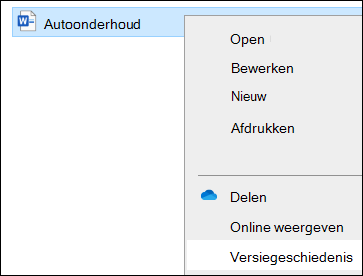
1. Open Bestandenverkenner en ga naar uw OneDrive-map.
2. Klik met de rechtermuisknop op het bestand dat u wilt herstellen.
3. Kies Versiegeschiedenis. In Windows 11 moet u soms eerst op Meer opties weergeven klikken.
4. Zoek de gewenste versie op datum en tijd. Open die versie eerst als u wilt controleren of het de juiste is.
5. Kies Herstellen wanneer u zeker bent.
U kunt hetzelfde doen via onedrive.com. Meld u aan, klik met de rechtermuisknop op één bestand en kies Versiegeschiedenis. Selecteer vervolgens bij de gewenste versie de drie puntjes en kies Herstellen. De teruggezette versie wordt de huidige versie; de versie die u vervangt, blijft zelf in de geschiedenis staan. U kunt dus nog terug als u zich vergist.
Een praktisch voorbeeld: u werkt maandag aan een huishoudbudget en merkt dinsdag dat een volledige kolom met bedragen verdwenen is. Open dan niet meteen een leeg nieuw bestand. Controleer eerst de versiegeschiedenis en vergelijk de versie van maandag met die van dinsdag. Zo kunt u de goede versie herstellen en verderwerken.
Microsoft vermeldt dat versiegeschiedenis 30 dagen wordt bewaard. Bij een werk- of schoolaccount kan de beheerder versiebeheer uitschakelen of anders instellen. Verwar versiegeschiedenis ook niet met een volledige reservekopie: voor echt belangrijke documenten raden wij nog altijd een extra back-up op een andere locatie aan.
Ziet u Versiegeschiedenis niet in het snelmenu? Controleer dan eerst of het bestand werkelijk in de OneDrive-map staat en of de OneDrive-app is aangemeld en synchroniseert. Bij ITWare helpen we u graag om OneDrive correct in te stellen en uw belangrijkste bestanden veilig te bewaren.
Bron: support.microsoft.com