
Windows 11-tip: plak oudere teksten terug met Windows-toets + V
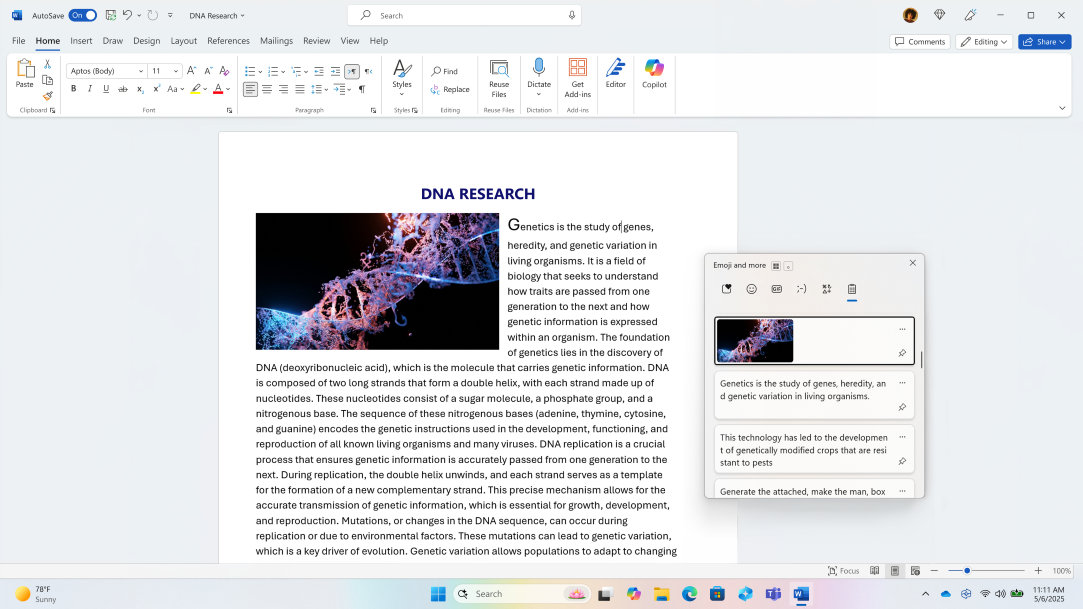
Bijna iedereen kent Ctrl + C om iets te kopiëren en Ctrl + V om het te plakken. Normaal plakt Windows alleen het laatst gekopieerde onderdeel. Met de klembordgeschiedenis kunt u echter ook eerdere teksten, koppelingen en kleine afbeeldingen terugvinden. De functie zit in Windows 11 en Windows 10 en vereist geen Microsoft 365-abonnement.
Zo schakelt u de klembordgeschiedenis in:
1. Druk tegelijk op de Windows-toets en V.
2. Kies Inschakelen wanneer Windows daarom vraagt.
3. Kopieer daarna zoals gewoonlijk tekst met Ctrl + C.
4. Druk op Windows-toets + V en klik op het onderdeel dat u wilt plakken.
Verschijnt het venster niet? Ga dan naar Start > Instellingen > Systeem > Klembord en zet Klembordgeschiedenis aan.
Een praktisch voorbeeld: u schrijft een e-mail en hebt uw adres, openingsuren en een afspraakbevestiging nodig. Kopieer eerst de drie teksten. Open vervolgens bij ieder invulpunt de geschiedenis met Windows-toets + V en kies de juiste tekst. Zo hoeft u niet telkens tussen documenten of websites te wisselen.
Gebruikt u een tekst regelmatig, zoals uw adres of een standaardantwoord? Open de klembordgeschiedenis, klik bij die tekst op de drie puntjes en kies Vastmaken. Vastgemaakte onderdelen blijven volgens Microsoft behouden wanneer u de computer opnieuw start. De geschiedenis bewaart maximaal 25 onderdelen. Ondersteunde onderdelen mogen maximaal 4 MB groot zijn.
Let wel op uw privacy. Kopieer liever geen wachtwoorden, bankgegevens of andere vertrouwelijke informatie naar de geschiedenis, zeker niet op een gedeelde computer. Met Alles wissen verwijdert u de geschiedenis, behalve vastgemaakte onderdelen. Een afzonderlijk onderdeel verwijdert u via de drie puntjes.
U kunt gekopieerde tekst ook tussen computers synchroniseren via Instellingen > Systeem > Klembord. Hiervoor moet u op beide computers met hetzelfde Microsoft- of werkaccount zijn aangemeld. Wij raden aan die synchronisatie alleen te activeren wanneer u ze echt nodig hebt. Op een bedrijfscomputer kan de functie door de IT-beheerder zijn uitgeschakeld.