
Lang Word-document? Navigeer sneller met het navigatiedeelvenster
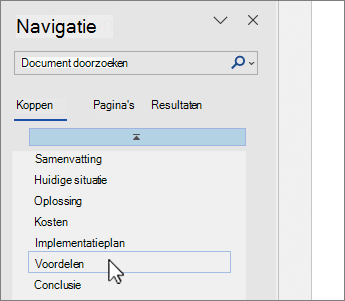
Een verslag, handleiding of offerte van tientallen pagina’s wordt al snel onoverzichtelijk. Met het navigatiedeelvenster van Word hoeft u niet telkens door het volledige document te scrollen. U krijgt links een overzicht van de koppen, pagina’s en zoekresultaten.
Open het navigatiedeelvenster met Ctrl+F. U kunt ook naar Beeld gaan en Navigatiedeelvenster aanvinken. Links verschijnen drie tabbladen: Koppen, Pagina’s en Resultaten.
Wilt u de structuur van het document zien? Kies Koppen. Word toont dan alle tekst waarop een ingebouwde kopstijl is toegepast, zoals Kop 1, Kop 2 of Kop 3. Klik op een kop om onmiddellijk naar dat deel te springen. Met het pijltje naast een hoofdkop toont of verbergt u de onderliggende onderdelen. Gewone tekst die alleen vet of groter is gemaakt, verschijnt hier niet: gebruik daarvoor de stijlen op het tabblad Start.
Via Pagina’s ziet u miniaturen van het document. Dat is handig wanneer u ongeveer weet waar een tabel, foto of bijlage staat. In het zoekvak bovenaan kunt u ook een woord, naam of artikelnummer ingeven. Word markeert de overeenkomsten en toont ze onder Resultaten.
Een praktisch voorbeeld: u maakt een offerte met de onderdelen Samenvatting, Huidige situatie, Oplossing, Kosten en Planning. Geef elke hoofdtitel de stijl Kop 1 en eventuele subtitels Kop 2. Daarna kunt u via het navigatiedeelvenster meteen naar Kosten springen. Staat Planning op de verkeerde plaats? Sleep de kop naar een andere positie. Word verplaatst dan de kop én alle bijbehorende tekst. Bewaar voor zo’n grotere wijziging eerst een kopie of controleer het resultaat meteen.
Microsoft vermeldt dat deze uitleg geldt voor Word voor Windows in Microsoft 365 en voor Word 2024, 2021, 2019 en 2016. Op een Mac en in Word voor het web werkt het navigatiedeelvenster anders. Koppen in tabellen, tekstvakken en kop- of voetteksten verschijnen niet in het overzicht.
Ons advies: gebruik kopstijlen vanaf het begin. Daarmee wordt niet alleen navigeren eenvoudiger; u kunt later ook sneller een automatische inhoudsopgave maken. Bij ITWare Computers in Sint-Niklaas helpen we u graag om lange Word-documenten overzichtelijk en professioneel op te bouwen.