
Rustiger lezen op internet met de leesmodus van Microsoft Edge
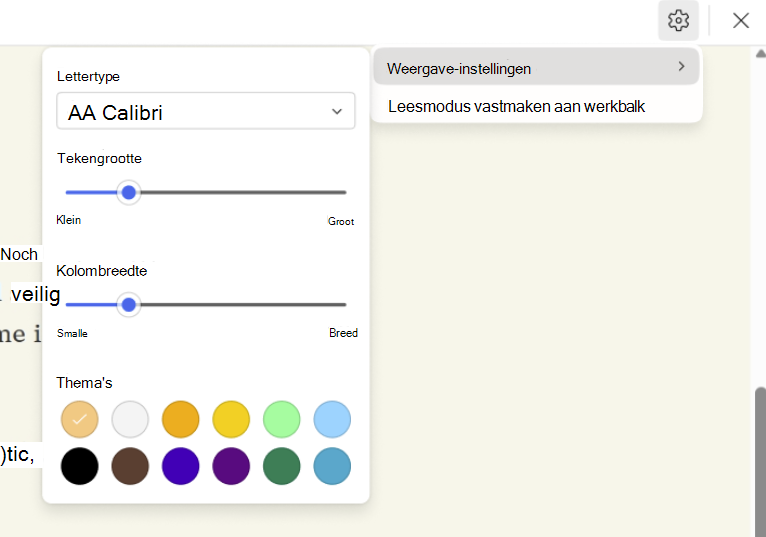
Een webpagina bevat soms zoveel menu’s, advertenties en knoppen dat de eigenlijke tekst moeilijk te volgen is. Microsoft Edge heeft hiervoor een ingebouwde leesmodus. Die toont op ondersteunde pagina’s vooral de tekst en belangrijke afbeeldingen. Dat is handig voor wie sneller wordt afgeleid, kleinere letters lastig vindt of liever luistert dan lang op een scherm leest.
Zo opent u de leesmodus
1. Open in Microsoft Edge een artikel of andere pagina met veel tekst.
2. Druk op F9. U kunt ook het pictogram voor de leesmodus in de adresbalk gebruiken wanneer dat zichtbaar is.
3. De pagina verschijnt in een rustigere weergave. Druk opnieuw op F9 om terug te keren.
Wilt u slechts een gedeelte eenvoudiger lezen? Selecteer de gewenste tekst, klik erop met de rechtermuisknop en kies ‘Selectie openen in de leesmodus’. De functie is niet op elke webpagina beschikbaar; vooral gewone artikels en informatieve pagina’s worden ondersteund.
Pas de weergave aan uw ogen aan
Open in de werkbalk de weergave-instellingen. Daar kunt u het lettertype en de tekstgrootte aanpassen, de tekstkolom smaller maken en een rustiger kleurthema kiezen. Een smallere kolom kan helpen om tijdens het lezen niet per ongeluk naar de verkeerde regel te springen.
Laat Edge de tekst voorlezen
Kies ‘Hardop voorlezen’ in de werkbalk. Edge markeert de tekst terwijl die wordt uitgesproken. Via de spraakopties kunt u het tempo aanpassen en een andere beschikbare stem kiezen. Microsoft Support
Praktisch voorbeeld
U ontvangt een link naar een lang nieuwsartikel. Open de pagina, druk op F9, vergroot de letters en kies een lichte achtergrond. Start daarna Hardop voorlezen en zet het tempo iets lager. Zo kunt u tegelijk luisteren en meelezen, zonder dat de rest van de pagina voortdurend uw aandacht vraagt.
De gewone leesmodus en Hardop voorlezen zijn onderdeel van Microsoft Edge; een Microsoft 365-abonnement is hiervoor niet nodig. Extra functies die met Copilot werken, kunnen afhangen van beschikbaarheid, account en regio. Wij helpen u bij ITWare graag om Edge en de toegankelijkheidsinstellingen comfortabel in te stellen.